
Product
Usecases
Resources
Case Studies
Company
- Customers
- Pricing
- Try Trainn's AI Video Agent
- Expert voices
- Book a demo
- Sign up →
How to Create a Spike in Jira
Created with Trainn AI
Here's a step-by-step walkthrough on how to create a Spike in Jira
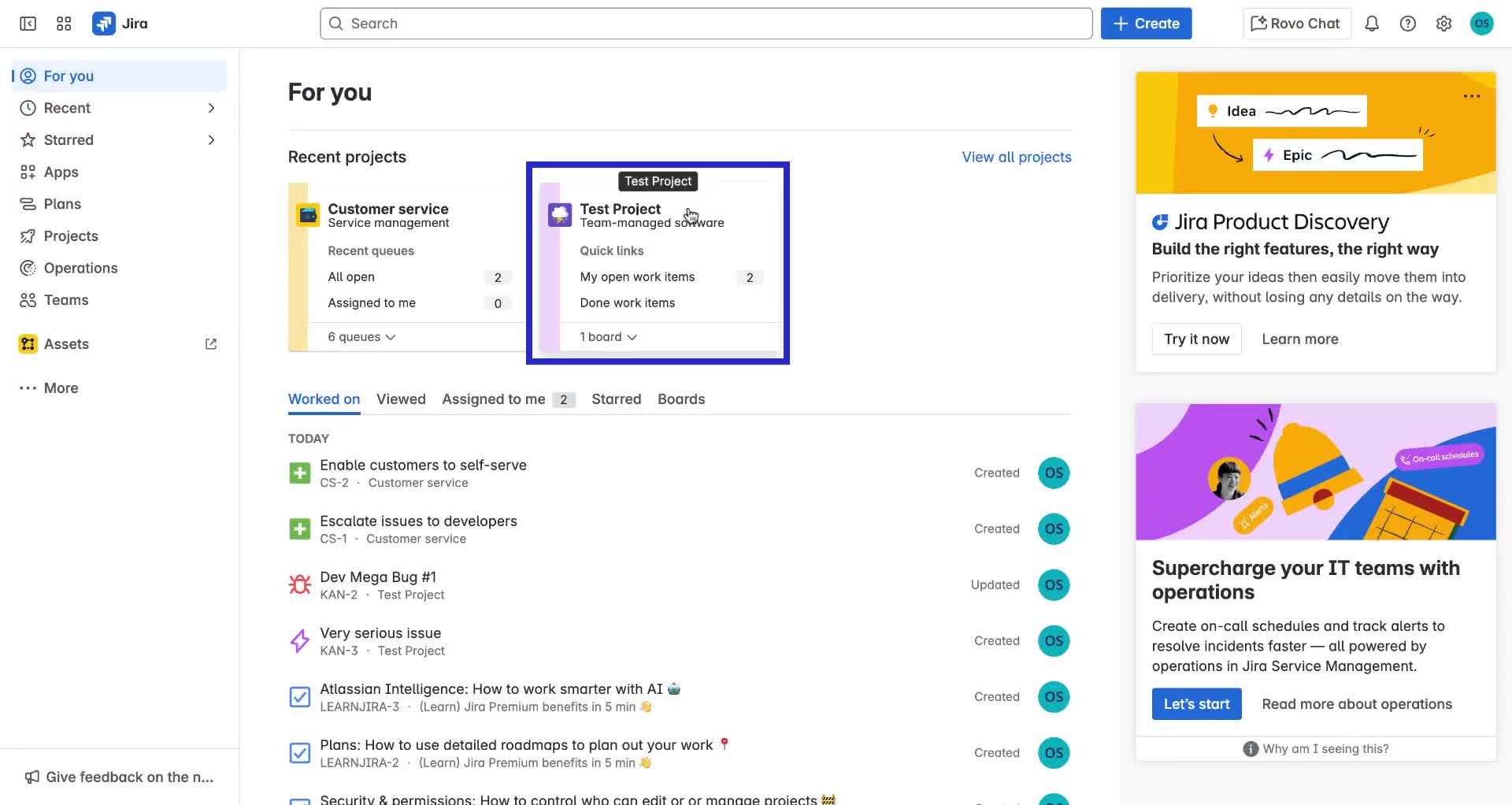
1. Click on the project you want to create a Spike for.
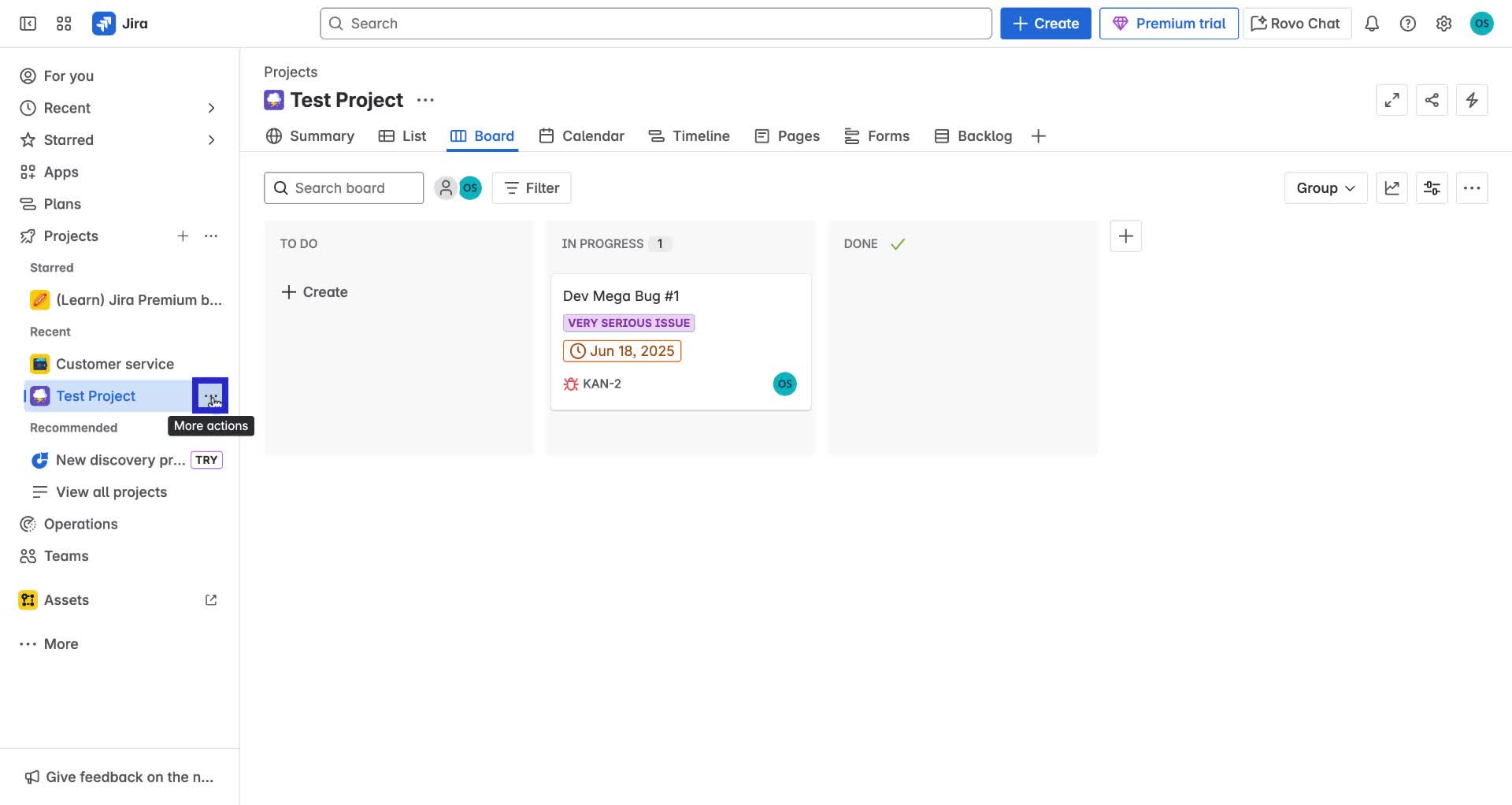
2. In the navigation bar, click on the "More actions" icon next to the Project.
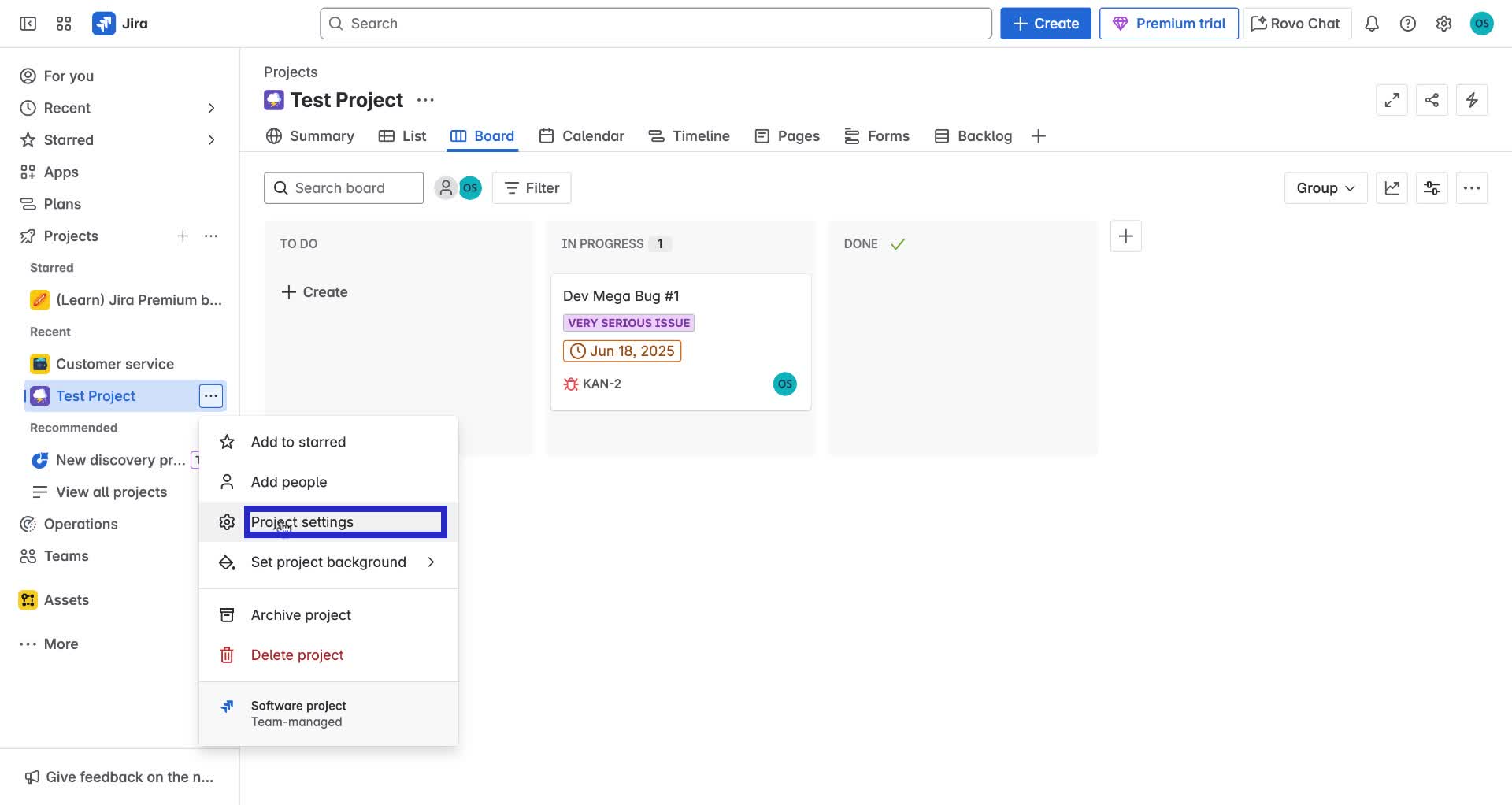
3. Select "Project settings" from the dropdown menu.
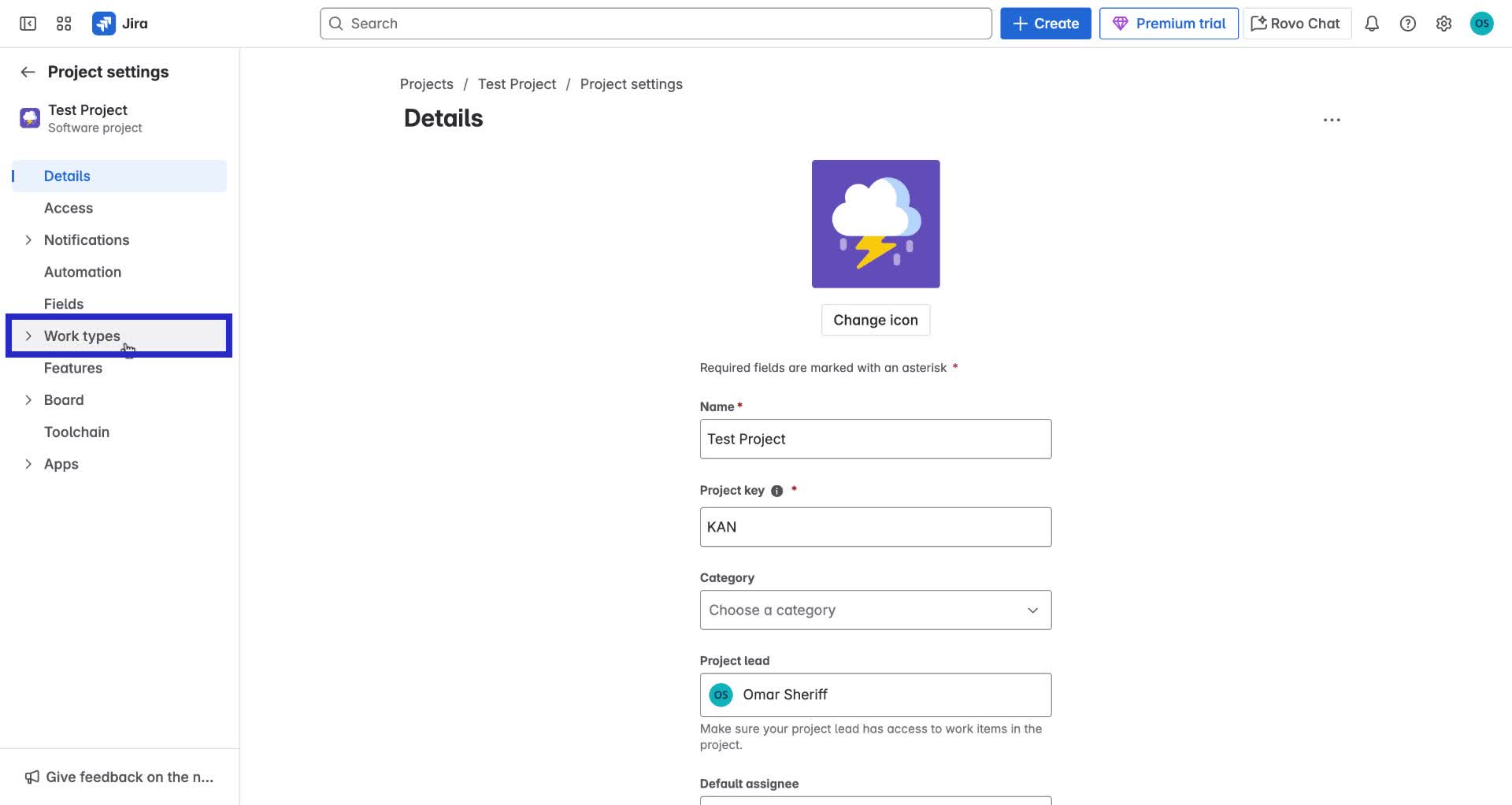
4. In the Project settings, click on "Work types" from the left sidebar.
5. Click on "Add work type."
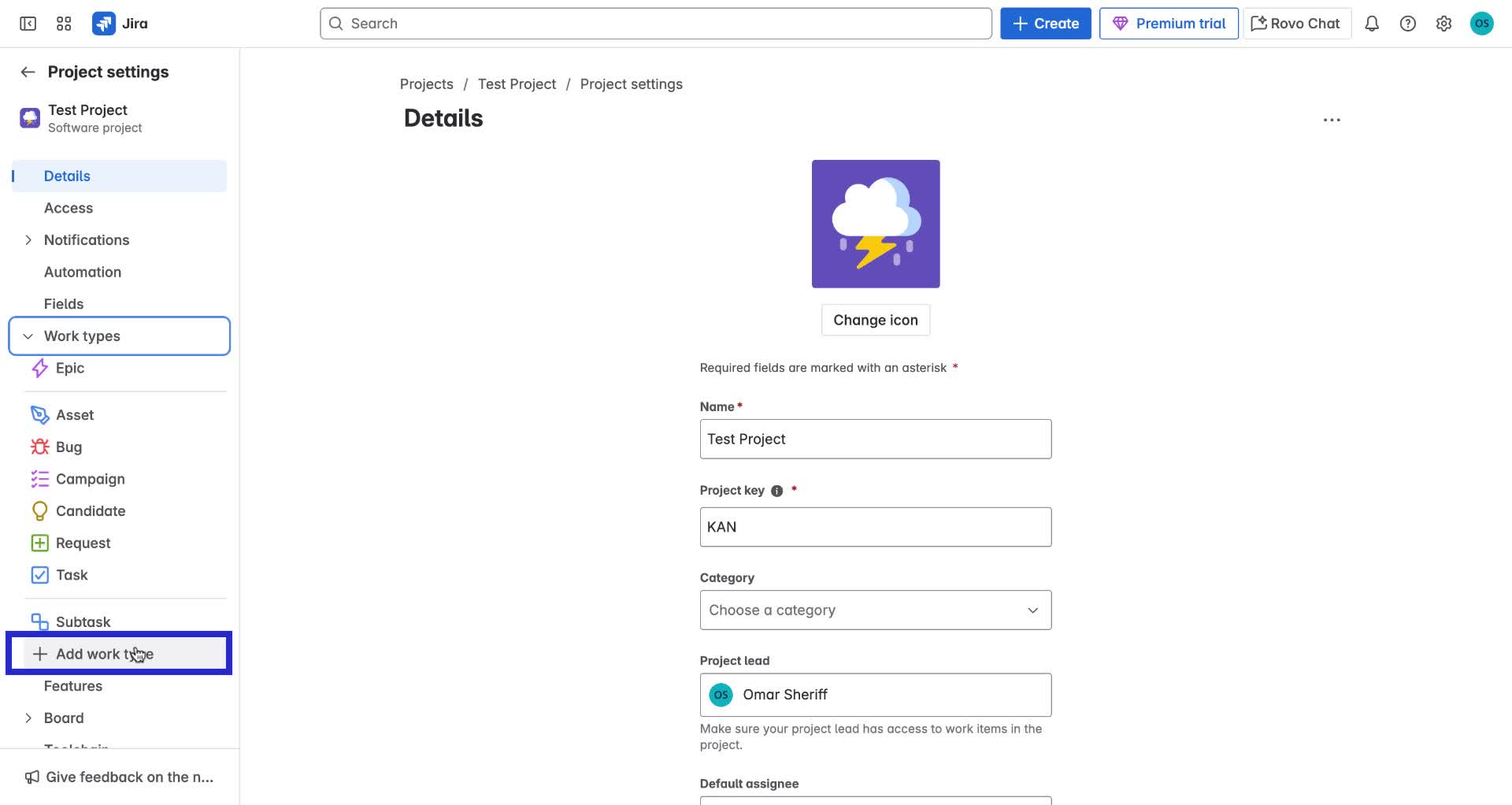
6. In the modal, click on "Create work type."
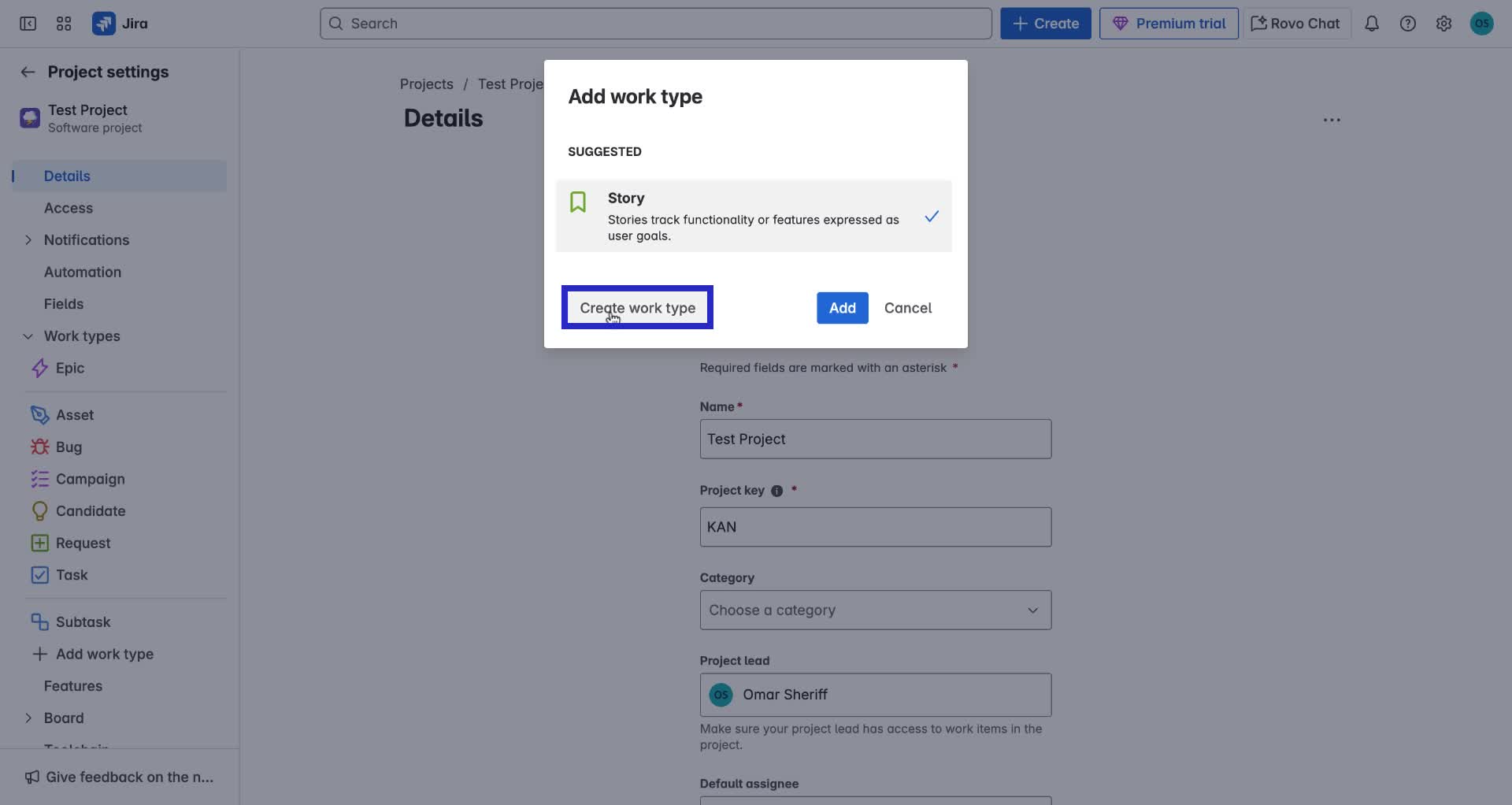
7. Enter the name as "Spike" and add a description if you need.
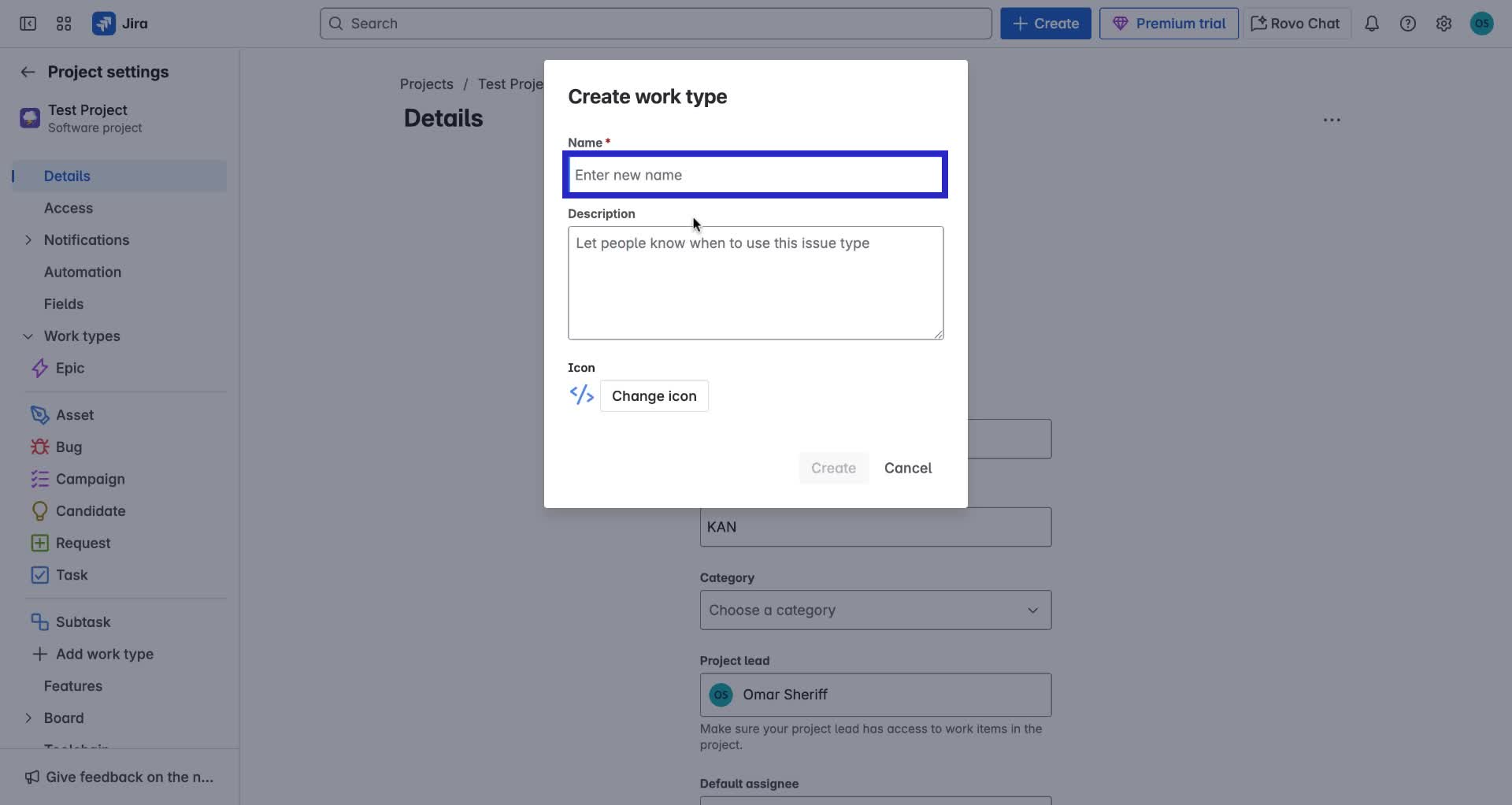
8. Then click on "Create".
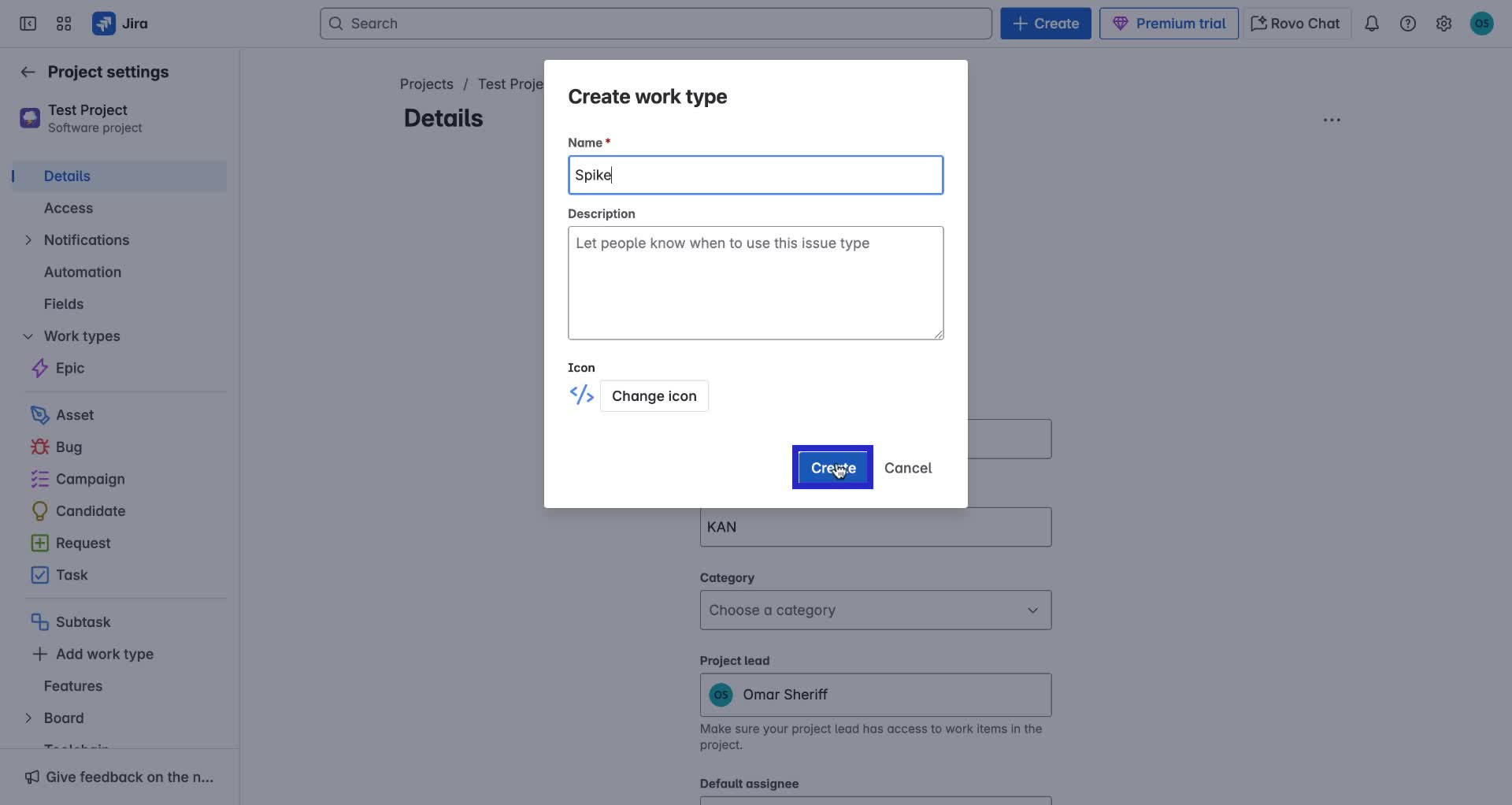
Congrats! You have successfully created a Spike in Jira!
Trainn is an AI-powered product video and guide creation platform that turns screen recordings into product demo videos, training videos, onboarding videos, step-by-step guides, and interactive walkthroughs. Trainn also delivers this content externally through a branded no-code LMS, or in-app through embedded tutorials to train customers at scale.

North Bethesda, Maryland 20852


